1、下载安装包
sudo wget -i -c http://dev.mysql.com/get/mysql57-community-release-el7-10.noarch.rpm
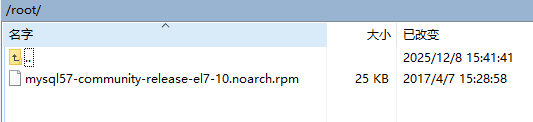
2、开始安装
sudo yum -y install mysql57-community-release-el7-10.noarch.rpm
3、安装服务端
sudo yum -y install mysql-community-server
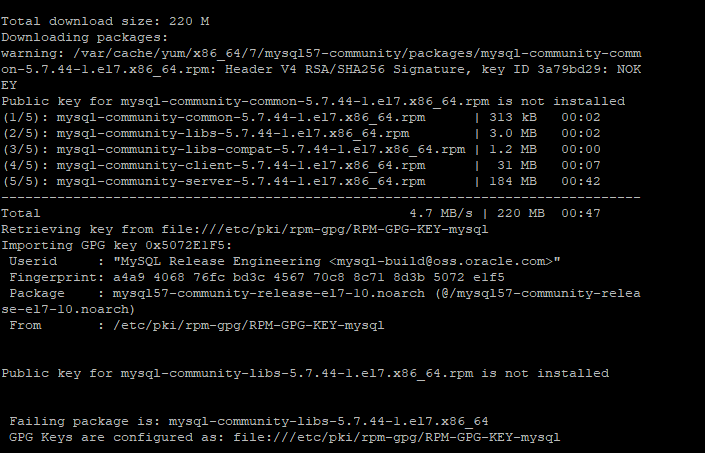
安装过程中出现以上报错情况(不同的环境可能不太一样),可参考如下解决方法:
-
报错1
错误:软件包:akonadi-mysql-1.9.2-4.el7.x86_64 (@anaconda)
 需要:mariadb-server
 正在删除: 1:mariadb-server-5.5.68-1.el7.x86_64 (@anaconda)
 mariadb-server = 1:5.5.68-1.el7
 取代,由: mysql-community-server-5.7.41-1.el7.x86_64 (mysql57-community)
 未找到
 您可以尝试添加 --skip-broken 选项来解决该问题
解决办法:
sudo yum -y remove mariadb-libs -
报错2
失败的软件包是:mysql-community-server-5.7.41-1.el7.x86_64
 GPG  密钥配置为:file:///etc/pki/rpm-gpg/RPM-GPG-KEY-mysql
解决办法:
sudo rpm --import https://repo.mysql.com/RPM-GPG-KEY-mysql-2022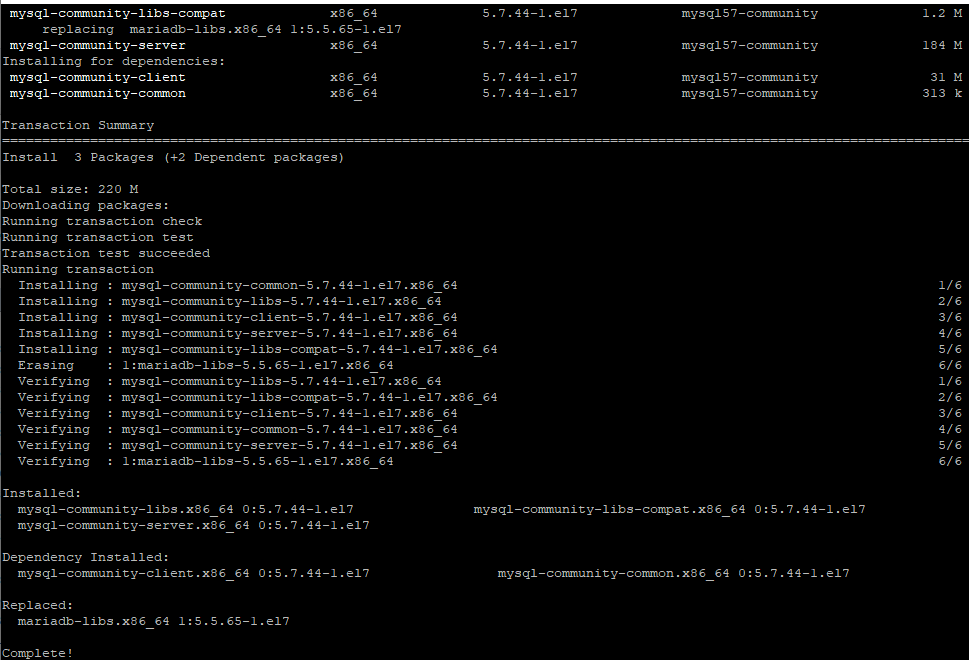
显示Complete则表示服务安装成功!
4、MySQL数据库设置
4.1、启动服务
sudo systemctl start mysqld.service
4.2、查看MySQL运行状态,运行状态如图
sudo systemctl status mysqld.service
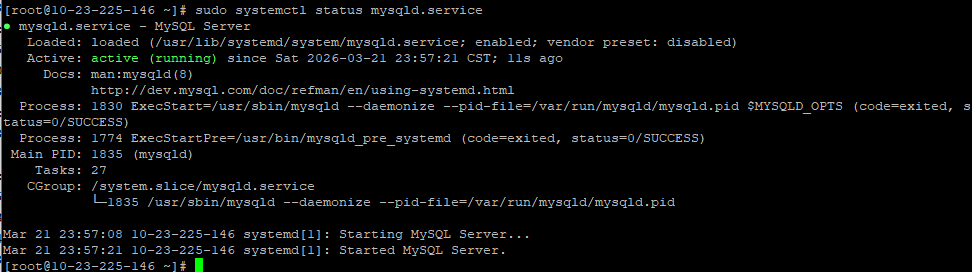
4.3、 此时MySQL已经开始正常运行,不过要想进入MySQL还得先找出此时root用户的密码,通过如下命令可以在日志文件中找出密码
sudo grep "password" /var/log/mysqld.log

4.4、 登录数据库
sudo mysql -uroot -p
4.5、修改默认密码
mysql> ALTER USER 'root'@'localhost' IDENTIFIED BY 'new password';
-
注: 其中 new password 替换成自己的密码,注意:密码设置必须要大小写字母数字和特殊符号(,/’;:等),不然不能配置成功
-
错误1
ERROR 1819 (HY000): Your password does not satisfy the current policy requirements是因为密码的复杂度不符合默认规定,如下命令查看mysql默认密码复杂度
查看密码设置策略:
mysql> SHOW VARIABLES LIKE 'validate_password%';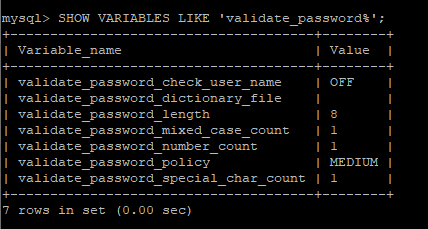
如需修改密码复杂度参考如下命令:
mysql> set global validate_password_policy=LOW;//设置低策略mysql> set global validate_password_length=6;//设置密码长度
4.6、开启mysql的远程访问
执行以下命令开启远程访问限制(注意:密码要写对 要不然远程链接不上 下面命令开启的所有的,如要开启单个的,用IP代替%)
mysql> grant all privileges on *.* to root@'%' identified by 'new password' with grant option;
- 注:其中 new password 改成自己的密码;
然后再输入下面两行命令
mysql> flush privileges;

4.7、开启防火墙端口,CentOS为firewalld添加开放端口3306
退出到系统命令行,设置防火墙放通端口
sudo firewall-cmd --zone=public --add-port=3306/tcp --permanent //开放3306端口
sudo firewall-cmd --reload //重载防火墙配置
4.8、更改mysql的语言
重新登陆MySQL,参考步骤4.4
查询状态
mysql> status
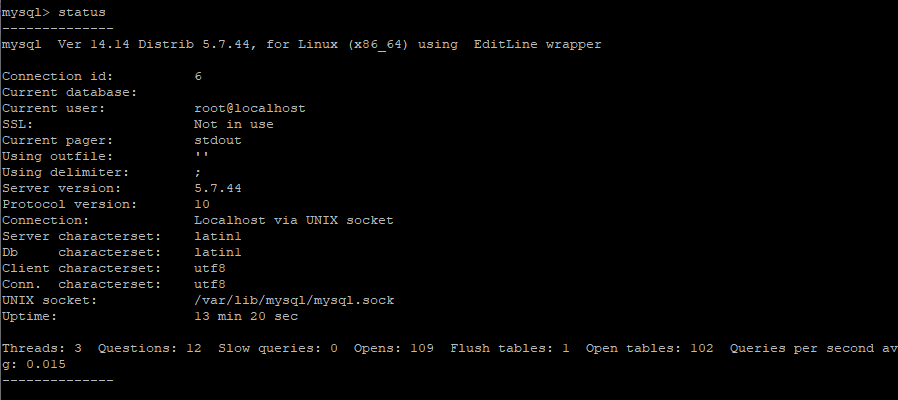
退出mysql,然后修改/etc目录下的my.cnf文件为latin1我utf8的格式
sudo vim /etc/my.cnf
增加以下4行内容
[client]
 default-character-set=utf8
character-set-server=utf8
 collation-server=utf8_general_ci
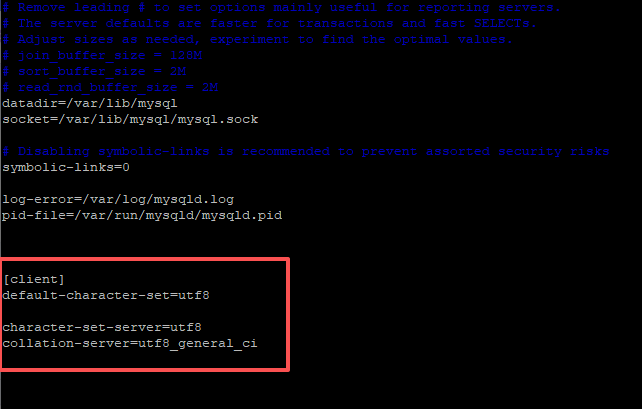
保存更改后的my.cnf文件后,重启下mysql,然后输入status再次查看
sudo service mysqld restart //重启mysql服务

5、开机自启动
5.1、查看是否是开机自启动
sudo systemctl list-unit-files | grep mysqld.service
默认为 enabled 即为自启动,disabled 为非自启动

5.2、 设置为开机自启动
sudo systemctl enable mysqld.service
到此CentOS7安装Mysql5.7完毕 !